大家好,最近很多工程師通過微信郵箱等方式來咨詢�����,告訴我們SOLIDWORKS軟件在打開零部件多的零部件時特別卡��,有沒有什么改善方法?今天我們通過SOLIDWORKS軟件當中的Speedpak模式通過文章的形式再次跟大家分享如何優(yōu)化大型裝配體的性能�����。
一�、 什么是Speedpak模式
SOLIDWORKS?SpeedPak模式的主要含義是:在不丟失參考的情況下生成裝配體的簡化配置。當我們操作大型的復雜裝配體時��,使用 SpeedPak 配置可以顯著提高處理裝配體及其工程圖時的操作性能�。
Tips:處理大型的復雜裝配體時�����,裝配體性能的提高最為明顯。SpeedPak 配置實際上是裝配體零件���、面��、參考幾何圖形�、草圖及曲線的子集�。 在常規(guī)配置中,只能通過壓縮零部件來簡化裝配體�,而 SpeedPak
無需壓縮即可簡化裝配體。?
因此�����,可以在更高層的裝配體中用 SpeedPak 配置來替換整個裝配體��,而不會丟失參考�����。
由于只使用了零件��、面、參考幾何圖形����、草圖及曲線的子集,內存使用相應減少���,從而提高了很多操作的性能�����。
注意:當我們在更改裝配體(例如增加���、刪除或移動零部件)后,所做更改不會自動反映在 SpeedPak 配置中(即使重建裝配體)����。此時我們必須手動更新
SpeedPak 配置來更新所做更改。
二���、 裝配體當中的Speedpak-什么場景下使用?
(一) 需要將裝配體視為一個子裝插入到另外一個裝配體時
當我們想把大型復雜的裝配體插入到更高層級的裝配體當中的時候�����,尤其是我們想看到整個Speedpak裝配體但是只需要對較少的位置進行配合和標注的時候�����,此時我們就可以選擇Speedpak模式
(二) 需要共享產品文件時
我們還可以使用 SpeedPak共享文件����。SpeedPak
模式會將信息完整地保存在裝配體文件中。因此�����,共享裝配體時���,只需發(fā)送裝配體文件即可,而不必發(fā)送零部件文件����。例如,我們設計了一個引擎裝配體���,需要將其發(fā)送給客戶的設計組����,以便他們將其插入他們的車輛設計中。
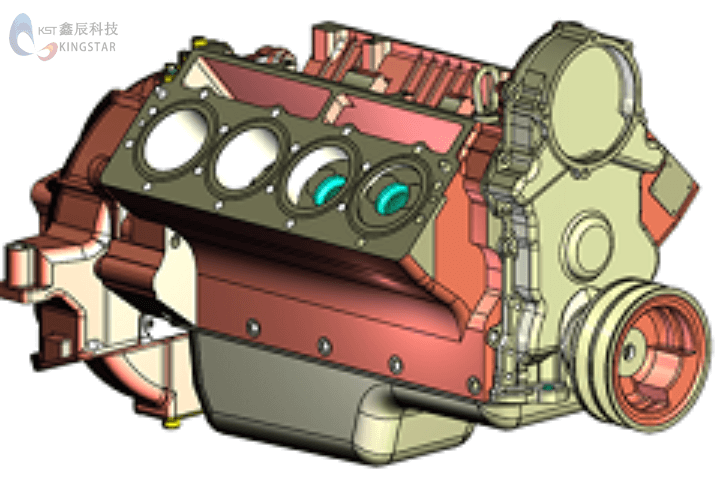
創(chuàng)建引擎裝配體的 SpeedPak 配置����,包括客戶在車輛模型中計劃參考的所有面��、實體�����、參考幾何圖形���、草圖及曲線�。
將引擎裝配體文件發(fā)送給客戶即可�����,無需發(fā)送任何引擎零部件的文件����。
客戶設計人員將引擎裝配體文件插入他們的車輛裝配體文件中���。 他們可以將配合及尺寸添加到我們包含在 SpeedPak 定義中的所有項目。
三�����、 工程圖中的 SpeedPak
在工程圖中為 SpeedPak 配置標記尺寸時�����,可以只對 SpeedPak 中包括的邊線(以黑色顯示)標記尺寸����。未包括在 SpeedPak
中的邊線以灰色顯示��。 打印工程圖時����,所有線條都打印為黑色,除非預先在頁面設置對話框中選擇了顏色/灰度級�����。
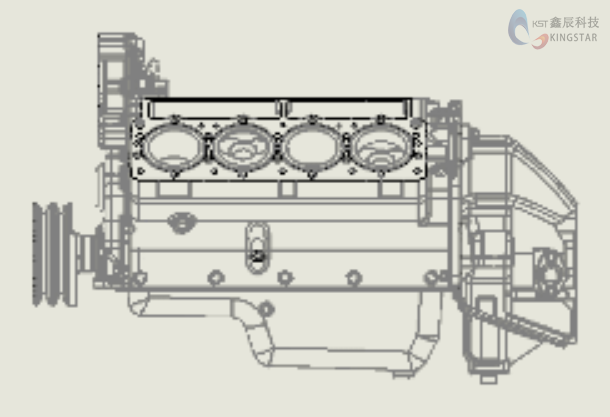
注:SpeedPak 工程圖不支持輸出到 DXF/DWG 文件�����。
同時可以使用零件序號 (“注解”工具欄)以在 SpeedPak 裝配體中將零件序號添加到所有項目,但不支持自動零件序號命令�����。
四��、 創(chuàng)建裝配體的Speedpak
在裝配體文件中,我們可以從現(xiàn)有配置中派生 SpeedPak����。
生成 SpeedPak:
1. 在配置選項卡的配置下方,右鍵單擊現(xiàn)有配置����,然后單擊添加 SpeedPak。
2. 在 PropertyManager 中:
a) 在 SpeedPak 配置中選擇我們想選擇的面��、實體���、參考幾何圖形��、草圖及曲線�。
b) 我們可以使用快速包括以僅包括外部實體��,按視圖選擇或選擇更多或更少組件��。
c) 可以選擇移除幻影圖形以隱藏所有其他面���,這樣可以提高性能。
d) 單擊確定���。
3. 或者直接選擇胡多個子裝配體����,然后右鍵單擊,選擇Speedpak選項��。

生成的 SpeedPak 配置作為原有配置的子配置����。 該子配置以 表示���,而且其名稱后附加有 _speedpak。FeatureManager 設計樹中不會顯示任何零部件����。 樹頂部的裝配體圖標 表示激活的配置是 Speedpak 配置��。在圖形區(qū)域�,當鼠標移到裝配體上時,在鼠標周圍的區(qū)域中只顯示為 SpeedPak 選擇的面��、幾何體���、參考幾何圖形����、草圖和曲線����,也只有這些為可選。

鼠標沒有放置在裝配體上

鼠標放置在裝配體上�,很多零部件不可見���,因為乜有包含在Speedpak配置中可以使用Alt+S鍵顯示隱藏
以上是SOLIDWORKS如何優(yōu)化大型裝配體的性能����?的詳細信息����,由SOLIDWORKS代理商一級代理商鑫辰科技為您提供,如果您對SOLIDWORKS正版軟件感興趣��,可訪問鑫辰信息科技(深圳)有限公司進行咨詢���。