在我們設計完成模型零件之后�,就開始進行裝配。模型零件在設計時是有公差的����,當我們把這些模型零件裝配在一起的時候,裝配后的最終公差是多少呢?那就是這次給各位工程師介紹的SOLIDWORKS的累計公差分析工具-Tol
Analyst�。對于使用SOLIDWORKS的工程師來說,在做裝配的時候就可以使用上它
一:Tol Analyst是什么?
Tol
Analyst是SOLIDWORKS的一個功能插件�����,用于研究公差和裝配體方法對一個裝配體的兩個特征間的尺寸向上層疊所產(chǎn)生的影響���,并利用統(tǒng)計公差公式對結(jié)果進行研究�����。
簡單來講就是通過零件中的公差值來得到最后裝配體的累計公差�,并且利用其功能查詢出影響累計公差的關(guān)鍵公差值�,以便用戶來解決類似問題
二:接下來就是介紹如何去使用Tol Analyst
1)使用之前
想要使用Tol
Analyst進行分析之前,我們需要對相關(guān)的零件進行DimXpert的尺寸標注���,因為TolAnalyst的分析是基于尺寸的公差����,其提取的參數(shù)來源于零件中的DimXpert尺寸����。關(guān)于DimXpert尺寸標注,我們在上一次介紹MBD的文章里講述過了�����,這里就不過多贅述��,現(xiàn)在��,我就使用一個教學零件在SOLIDWORKS里講解如何使用��。這個教學模型已經(jīng)標注好DimXpert尺寸了��。
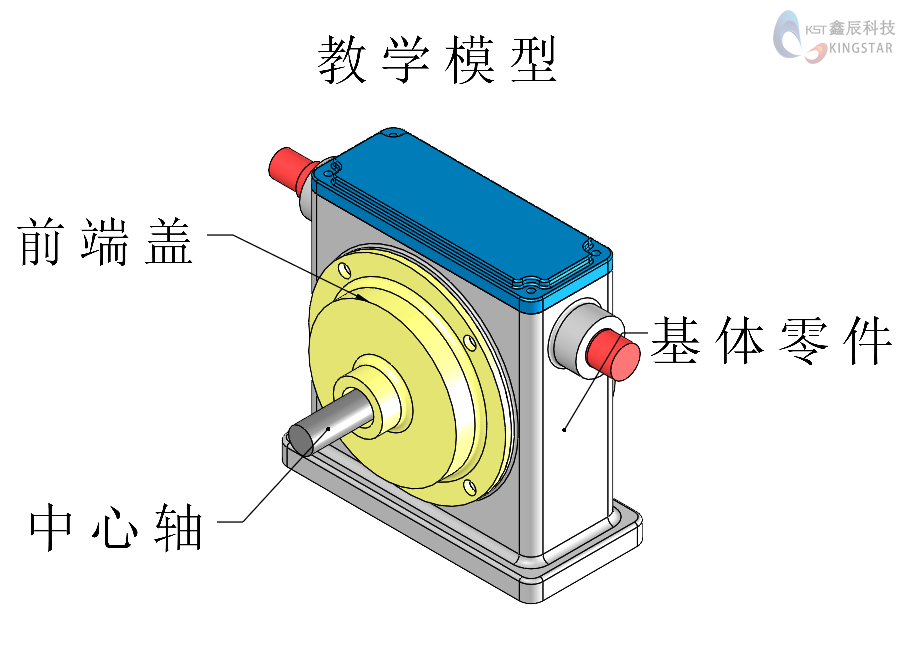
2)打開插件
現(xiàn)在進到SOLIDWORKS里打開對應的插件����,并在DimXpertManager看到Tol
Analyst插件。TolAnalyst是執(zhí)行一種名為算例的公差分析��,可以通過一個四步程序創(chuàng)建算例
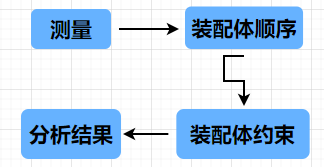
這里我們使用TolAnalyst來分析教學模型裝配后,中心軸與前端蓋間最大的間隙�����。
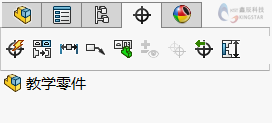
3)第一步:開始測量
開始測量:將測量指定為兩個 DimXpert 特征之間的線性尺寸����。點擊 ,進入第一步�����,然后選取兩個DimXpert
特征來定義測量���,這里就選取中心軸和前端蓋之間的特征尺寸�����,當信息框顏色有黃色變?yōu)榫G色��,說明第一步:測量就選擇完成了���。
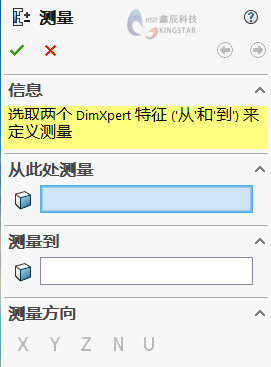
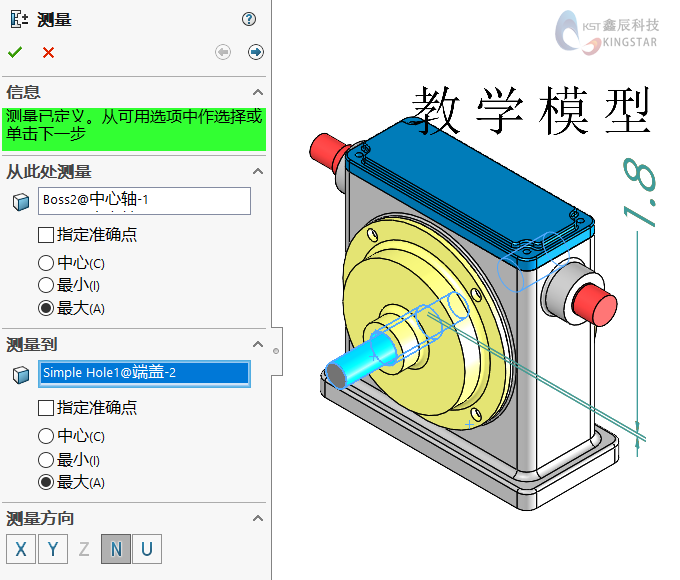
4)第二步:裝配體順序
進入裝配體順序:定義簡化裝配體。簡化裝配體至少包括創(chuàng)建兩個測量特征之間的公差鏈所需的零件����。這一步還將創(chuàng)建零件放入簡化裝配體的順序����,我們要注意的是裝配順序?qū)⒂绊懙椒治鼋Y(jié)果��。
我們先選取第一個裝配的零件作為基體零件�,再按順序逐一選取剩余的零件���,當信息框顏色改變同樣是說明這一步驟已完成�����。
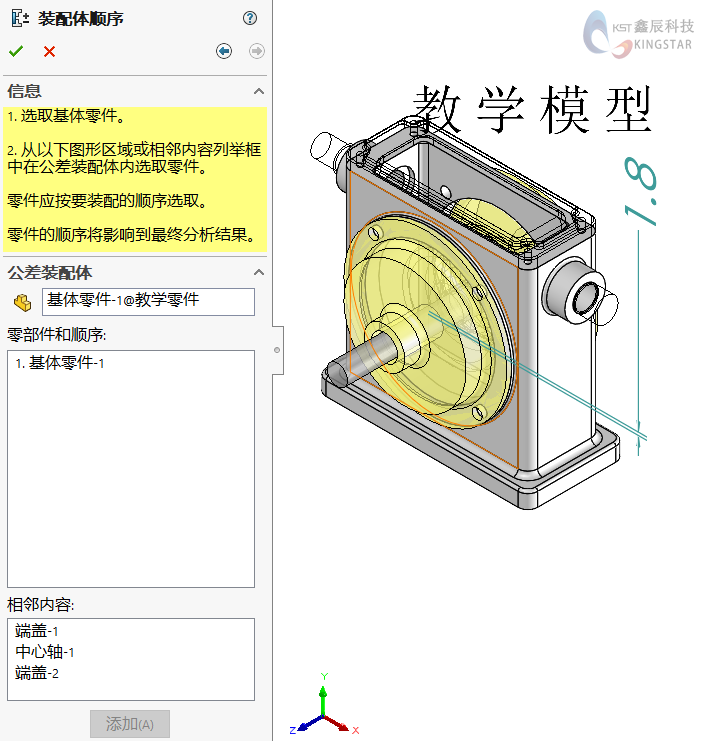
5)第三步:裝配體約束
我們進入裝配體約束:定義如何將每個零件約束在簡化裝配體中����。約束按順序應用�,應用順序非常重要,它會影響到分析結(jié)果�。一般情況下,我們選取兩個約束就可以了(主要約束和第二約束)����。
進入第三步就可以直接看到對應的約束標注,選取完成后,在公差裝配體框中會看到
的符號�,說明這一零件已經(jīng)約束完成,然后按照順序���,把其他零件也約束完成��。在約束選項框中也可以看到選取所對應的約束��。
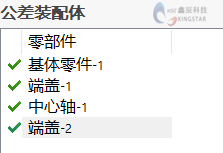
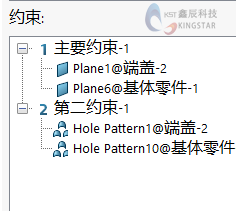
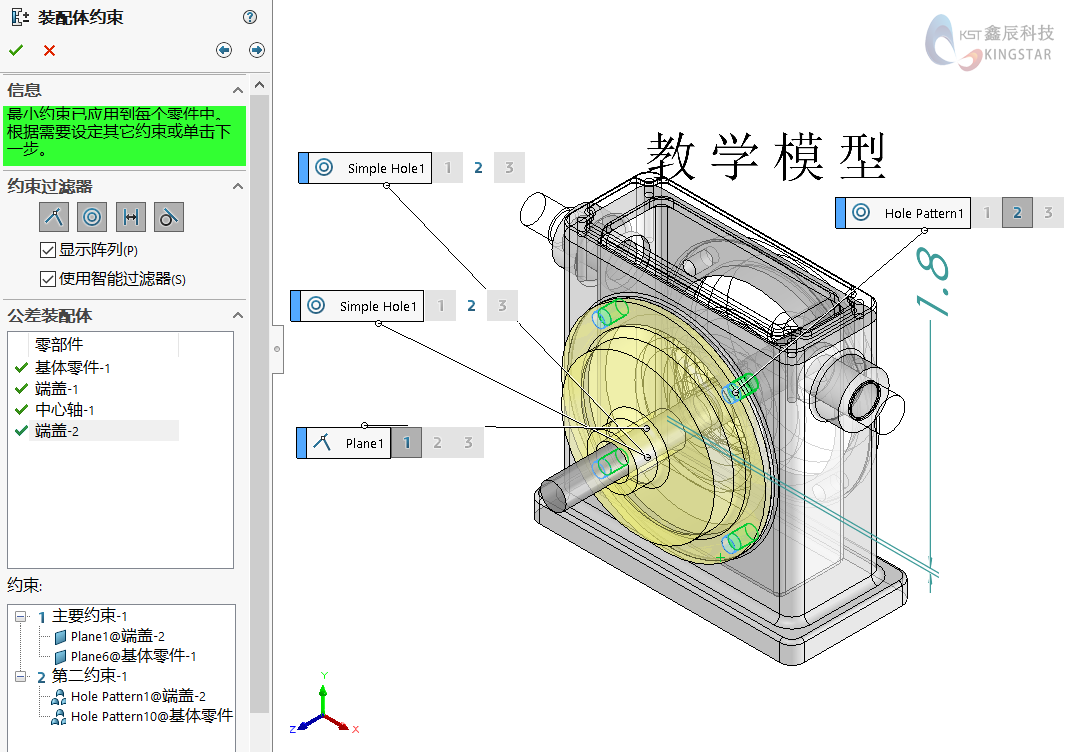
6)最后:分析結(jié)果
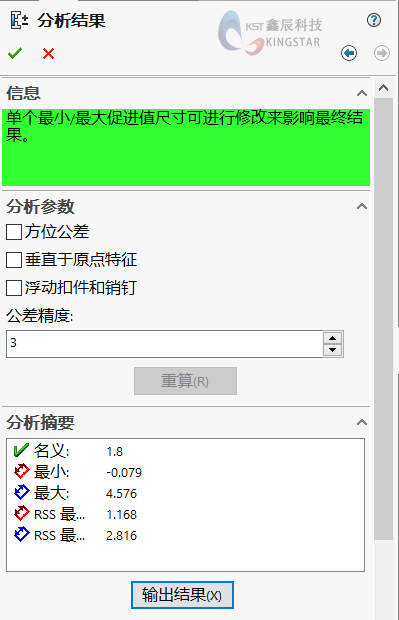
最后一步:分析結(jié)果�����,在分析參數(shù)中有三個選項��,如果我們需要考慮到這些情況�����,可以直接勾選上�����,結(jié)果不會重算�����。公差精度是設定分析摘要給出的結(jié)果的精度�����。分析摘要顯示結(jié)果:1. 測量的名義值 2. 最小和最大最糟情形條件 3. 和方根 (RSS) 最小和最大最糟情形條件��。我們還可以選擇輸出結(jié)果保存為保存為 Excel���、XML 或 HTML 文件���。
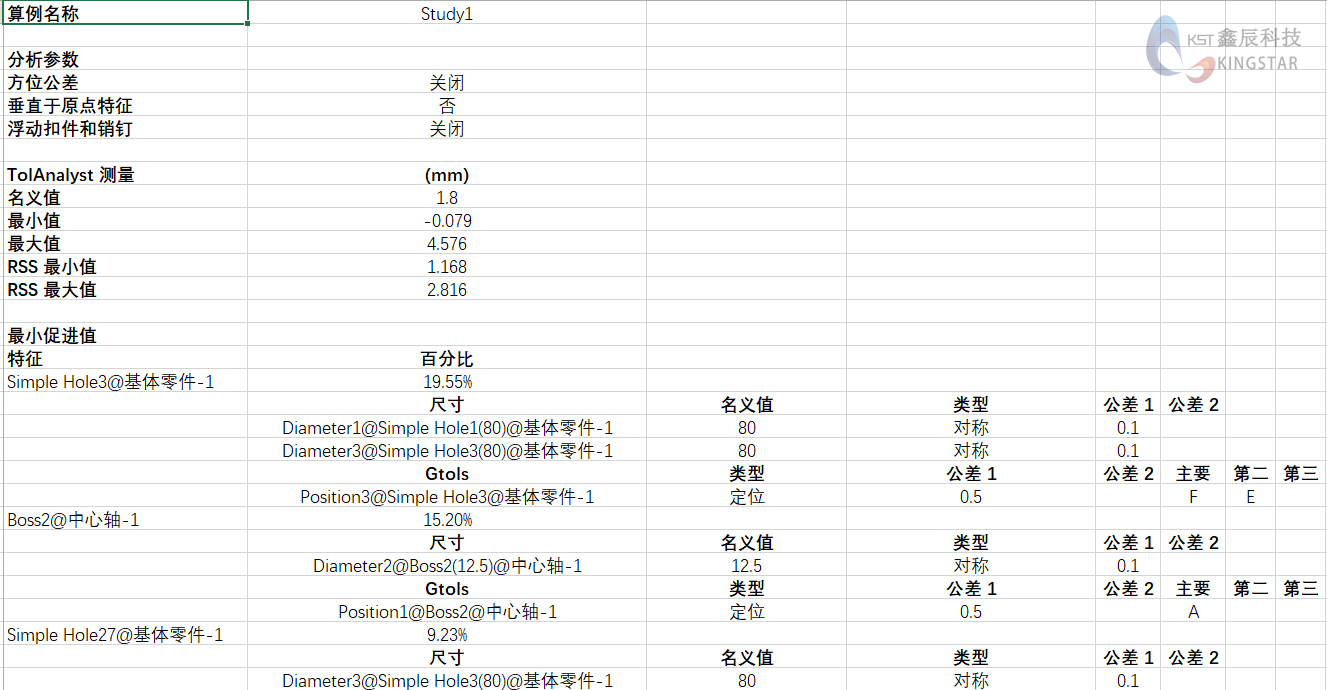
促進值清單根據(jù)測量名義值和最糟情形結(jié)果之間的差值����,說明各個基值特征及其對最糟情形最小或最大條件的促進百分比。在促進值清單里可以直接雙擊尺寸進行修改���,修改后就需要對結(jié)果進行重算��。那么也可以基于所得到的結(jié)果進行分析����,然后可以對模型的尺寸進行優(yōu)化����。
以上是累計公差分析應用一些分享����,希望能夠幫助大家�。更多信息請訪問鑫辰信息科技有限公司