當SOLIDWORKS文件中有許多數(shù)據(jù)丟失或損壞時�����,該文件就會損壞����,軟件就無法讀取該文件。由于軟件識別錯誤后����,打開或保存損壞的文件通常會產(chǎn)生錯誤消息。但錯誤可能會稍有變化��,但通常會遵循以下幾條原則:
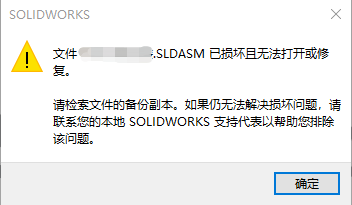
二����、導(dǎo)致文件損壞的原因
大多數(shù)情況下,文件損壞是由SOLIDWORKS外部因素引起的��,從操作系統(tǒng)�,網(wǎng)絡(luò)�����,電子郵件�,F(xiàn)TP到故障的硬件(硬盤)���,一切都有可能���。有時,也有可能是軟件中的錯誤導(dǎo)致的文件損壞���,但這并不常見��。
如果用戶經(jīng)常使用網(wǎng)絡(luò)驅(qū)動器對文件進行存儲�,也常常會造成文件損壞�,尤其是當用戶直接上網(wǎng)打開并保存SOLIDWORKS文件,建議時常檢查服務(wù)器和客戶端計算機上的網(wǎng)卡驅(qū)動程序�,以確保是最新版本。如果有可能���,大家可以將文件本地傳輸?shù)接嬎銠C�����,然后再在SOLIDWORKS中對其進行處理�,在完成后將它們傳輸回網(wǎng)絡(luò),而不是直接在網(wǎng)頁中打開�����。
功率波動也是常見的原因���,這會影響您的計算機設(shè)備。為防止文件損壞和硬件損壞��,請考慮使用不間斷電源(UPS)��。
通常�,如果應(yīng)用程序需要花費很長時間做出響應(yīng),則用戶總會強制終止該程序��。這樣做可能會破壞當時在軟件中打開的文件��,尤其是在保存操作期間完成的情況下�����。
工程圖模板體系結(jié)構(gòu)成為舊版本時�����,有可能會受到輕微破壞。雖然工程圖模板可以更新到新版本����,但是文件的體系結(jié)構(gòu)卻不能。由于這個原因�����,與圖形交互時通常會以較小的毛刺形式出現(xiàn)損壞�����,而不是正常的文件損壞錯誤消息�。我們建議每年創(chuàng)建新的文檔模板,以免隨著時間的流逝而產(chǎn)生潛在的問題���。
如果懷疑軟件錯誤導(dǎo)致?lián)p壞����,請記下在另一個文件中重現(xiàn)損壞的信息并將此處理信息的步驟發(fā)送給技術(shù)支持進行調(diào)查����。
三���、對損壞的文件進行故障排除
當您打開SOLIDWORKS文件并收到可怕的文件損壞消息時如何處理?不用太擔心,有時文件數(shù)據(jù)是可恢復(fù)的�,并且您可以通過一些技術(shù)來測試它。
在某些情況下�,軟件在打開文件后識別出文件已損壞,并提出嘗試修復(fù)文件的意圖�����。SOLIDWORKS
2017及更高版本中提供了此功能���,但不是說沒一個損壞的文件都可以使用這個功能。
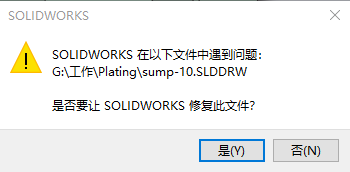
如果發(fā)現(xiàn)由于損壞而無法打開工程圖或裝配文件�,請記住,實際上可能不是損壞的文件�,而是該文件中的裝配或零件參考。
對于程序集損壞��,最好從抑制所有子組件的情況下創(chuàng)建新配置開始��。為此�,請轉(zhuǎn)到“文件”
>“在SOLIDWORKS中打開”,然后導(dǎo)航至有問題的部件文件。選擇它�,但不要打開它。而是在“配置”選擇下�,將其設(shè)置為<高級>,然后單擊“打開”���。在“配置文檔”窗口上���,將其設(shè)置為“僅顯示裝配結(jié)構(gòu)的新配置”,然后輸入測試的任何名稱��。然后單擊“確定”��。
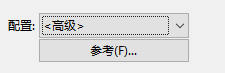
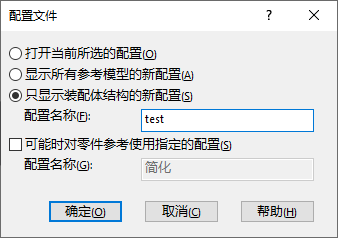
如果損壞仍在發(fā)生���,則實際上是程序集文件已損壞�。但是����,如果在隱藏所有子組件的情況下成功打開它,則很可能是零件或子組件已損壞���。如果是這種情況�����,請從列表中移出并取消每個部件和零件����,直到找到導(dǎo)致?lián)p壞錯誤的元兇。
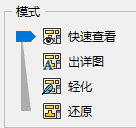
對于工程圖損壞���,您可以利用類似的技術(shù)�。轉(zhuǎn)到“文件>打開”����,然后找到工程圖文件�。選擇它,但不要打開它����。將“模式”設(shè)置為“快速查看”,然后單擊“打開”����。這將允許您分別加載工程圖中的每個圖紙,以便您可以精確定位損壞的圖紙���。然后您可以嘗試打開該圖紙上使用的零件或裝配體�����,以檢查它們是否已損壞���。如果不是����,則必然是工程圖圖紙本身已損壞�,并且需要重新創(chuàng)建。
如果發(fā)現(xiàn)零件文件已損壞���,可以使用SOLIDWORKS早期版本的SP5保留幾何數(shù)據(jù)���。例如:如果SOLIDWORKS
2020中的零件文件損壞,請嘗試安裝SOLIDWORKS 2019
SP5并在該版本中打開文件��。這將刪除所有功能�����,僅使您具有文件的實體幾何形狀(只要幾何形狀本身沒有損壞)�����。如果您能夠在2019
SP5中打開它,請繼續(xù)并將其另存為STEP或Parasolid文件類型�。然后可以將其作為沒有特征的實體幾何體重新導(dǎo)入到SOLIDWORKS
2020中,并且應(yīng)該消除損壞錯誤��。
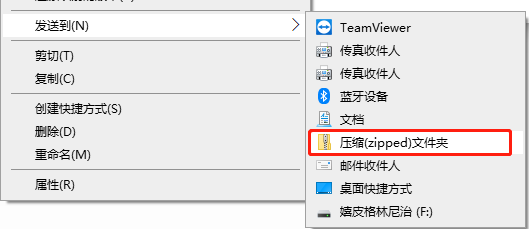
由于文件損壞涉及數(shù)據(jù)丟失����,那您有時可以通過更改文件大小來確定損壞的程度。如果要對此進行測試���,請導(dǎo)航到文件��,在文件瀏覽器中的存儲位置���。右鍵單擊該文件�,然后選擇“屬性”查看其大小。點擊取消����。接下來,再次右鍵單擊該文件����,然后選擇“發(fā)送到”
>“壓縮(壓縮)文件夾”�����。接下來�,右鍵單擊此新的壓縮文件夾���,選擇“屬性”���,然后再次檢查其大小。如果壓縮文件夾的大小大大小于文件大小�,那么很遺憾,該文件很可能無法恢復(fù)�����。但是��,如果僅減少幾KB�,這是正常現(xiàn)象����,并且恢復(fù)的機會很大���。
四、將文件損壞升級為SOLIDWORKS技術(shù)支持
如果您嘗試了上述故障排除����,但損壞的文件似乎仍然具有其數(shù)據(jù)(文件大小沒有急劇減少),則SOLIDWORKS技術(shù)支持有時可能會對其進行修復(fù)���。但是請注意����,只有在沒有可用備份的情況下����,才應(yīng)將此選項用作最后的選擇,因為該過程將花費數(shù)個工作日���,并且無法保證他們將能夠修復(fù)該備份����。
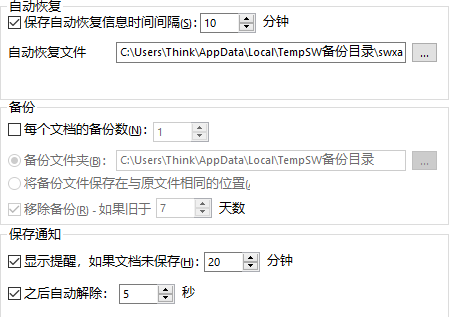
即使是最謹慎的用戶���,安裝了適當?shù)挠布宰畲蟪潭葴p少問題���,仍可能會不時遇到文件損壞的情況。最重要的是要始終備份您的工作���,這樣����,如果文件損壞���,您將擁有一個還原點�,可以還原到該還原點并最大程度地減少丟失的時間����。SOLIDWORKS在軟件內(nèi)提供備份和恢復(fù)工具。請注意���,我們并不建議您依賴SOLIDWORKS中的“備份/恢復(fù)”工具作為備份文件的主要方法���。可以在工具>選項>備份/恢復(fù)下找到在SOLIDWORKS中配置備份和恢復(fù)的設(shè)置��。
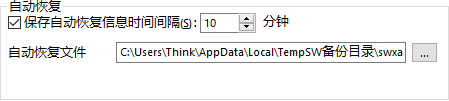
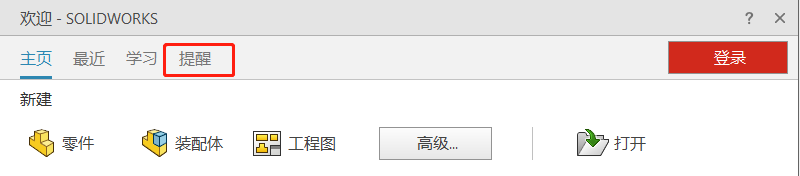
啟用自動恢復(fù)功能會將有關(guān)活動文檔的數(shù)據(jù)自動保存到指定自動恢復(fù)文件夾位置��,在SWAR恢復(fù)文件中。在經(jīng)過指定的分鐘數(shù)后沒有單擊“保存”�����,便會執(zhí)行此保存操作�,從而有助于防止在軟件意外關(guān)閉時丟失數(shù)據(jù)。如果您在這種情況下需要訪問自動恢復(fù)的文件����,請再次打開SOLIDWORKS,在“歡迎”屏幕上��,您將會在“警報”選項卡上看到一條通知�����,在其中訪問恢復(fù)的文件�。或者�����,導(dǎo)航至“自動恢復(fù)”文件夾位置�,然后從此處復(fù)制恢復(fù)的文件,并在打開.SWAR文件擴展名之前將其刪除。
在每次保存文檔時��,啟用備份都會自動將活動文檔的先前版本保存在指定的“備份文件夾”位置�����。您還可以指定要存儲的文檔版本副本的數(shù)量(最多10個)以及存儲它們的時間�。
以上則是SOLIDWORKS文件損壞的常見原因和解決辦法��,有任何問題歡迎咨詢鑫辰信息科技有限公司一起討論��。