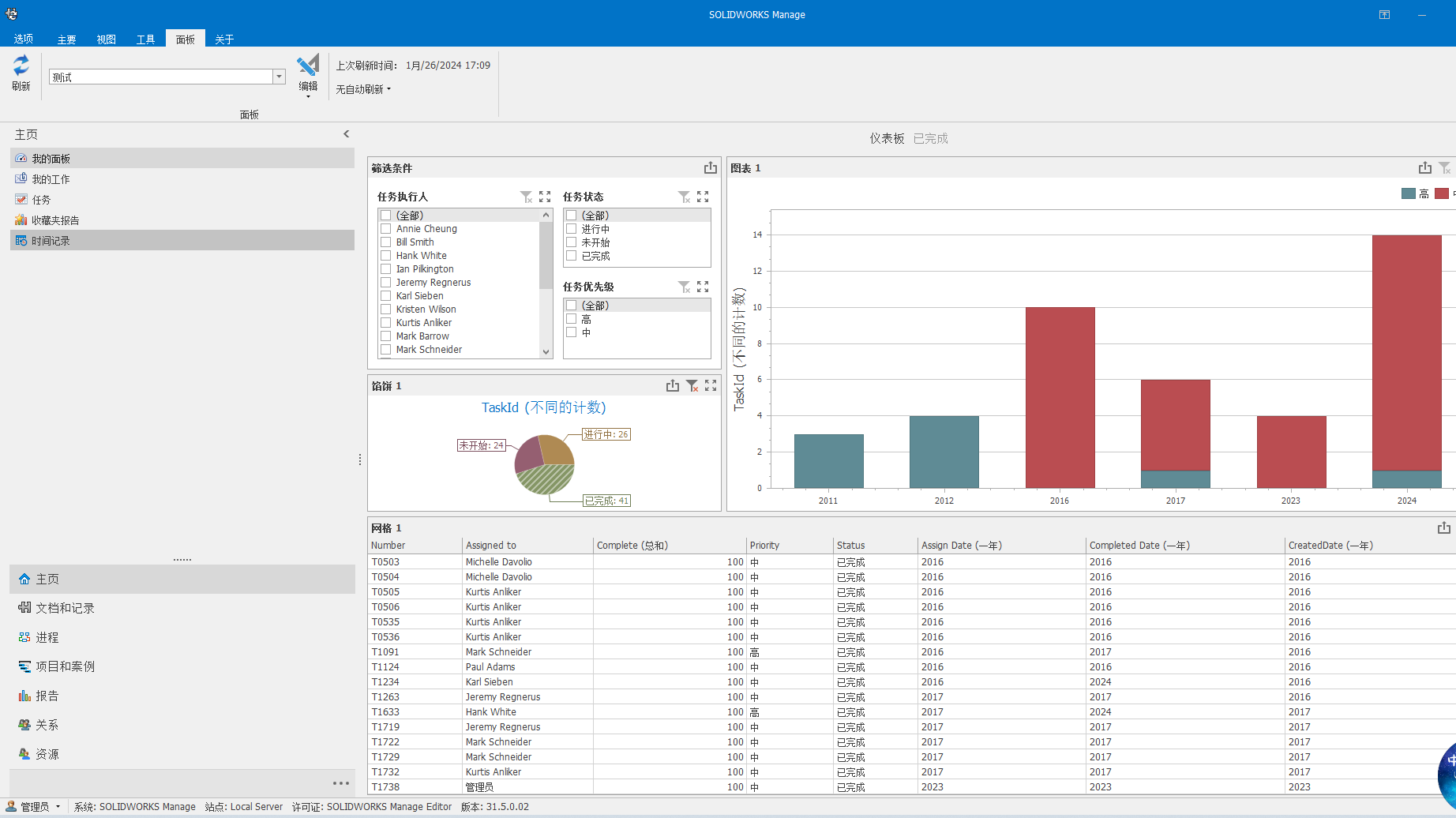
前言:在項目執(zhí)行過程中�����,我們需要了解項目的實際進(jìn)度,但是數(shù)據(jù)散落導(dǎo)致我們需要花費大量的時間去查看數(shù)據(jù)��,SOLIDWORKS MANAGE將幫助項目經(jīng)理通過圖表等各種樣式更加直觀的了解到項目信息��,以便項目經(jīng)理能夠快速準(zhǔn)確的做出重大決策�。
一���、新建面板
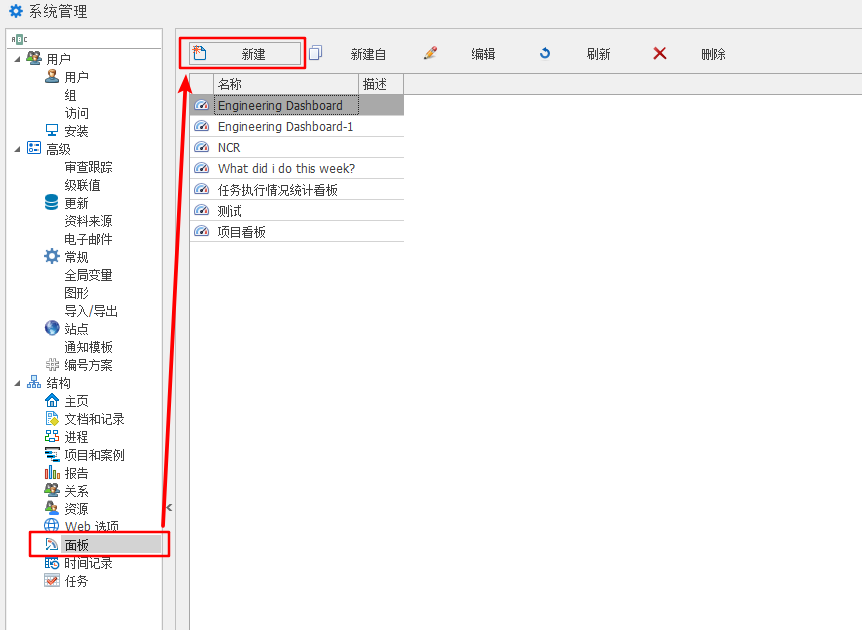
1.進(jìn)入到manage管理界面(選項→管理界面)����,在面板選項下新建一個面板
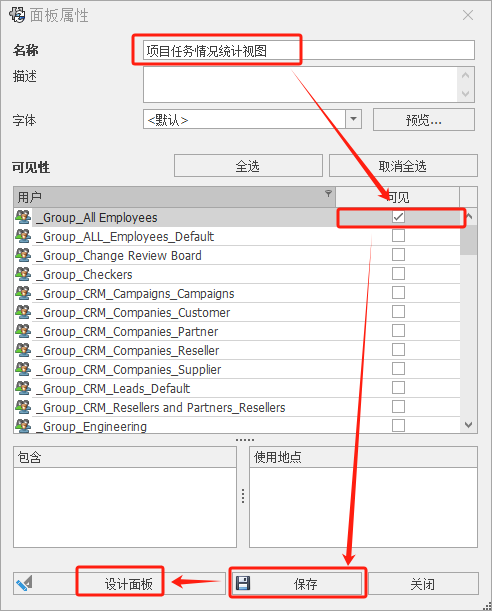
2.填入項目面板的名稱�,并且定義項目的可見性(該文章中將定義公司全體人員可查看),再點擊保存后����,進(jìn)入設(shè)計面板的界面
二、數(shù)據(jù)源配置
1.點擊SOLIDWORKS Manage數(shù)據(jù)向?qū)?���,并新建一個數(shù)據(jù)源。
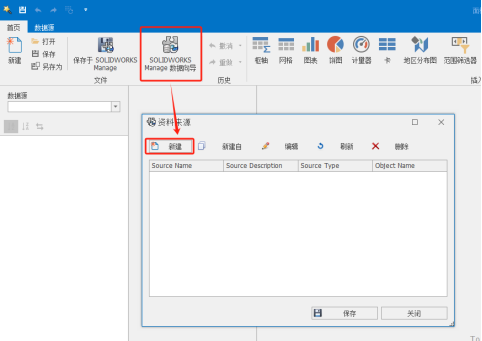
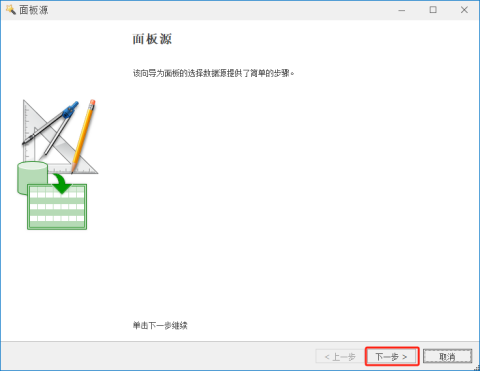
2.點擊下一步�����,進(jìn)入配置數(shù)據(jù)源
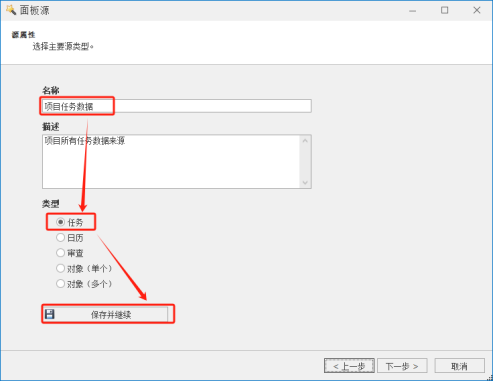
3.在源屬性頁面中定義一個數(shù)據(jù)源名稱,并選擇任務(wù)類型��,最后點擊<保存并繼續(xù)>
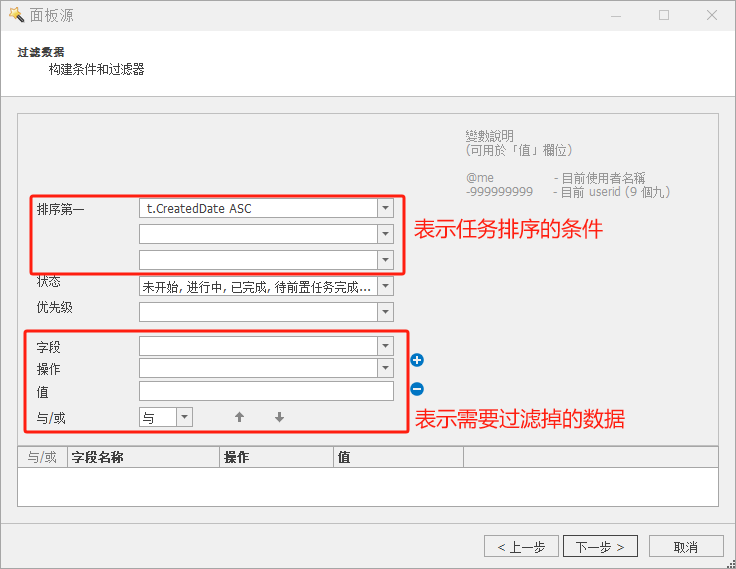
4.進(jìn)入到過濾數(shù)據(jù)頁面���,根據(jù)各自要求可以選擇排序條件和想要過濾掉的數(shù)據(jù)����,隨后點擊
<下一步>
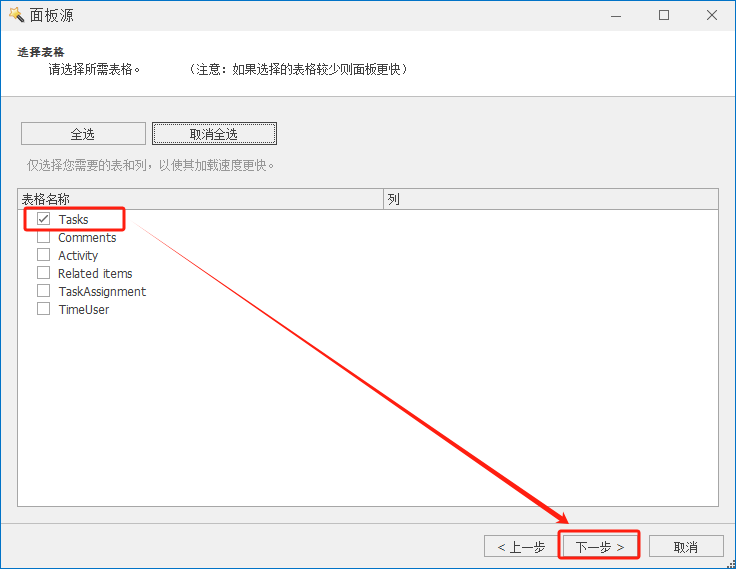
5.進(jìn)入選擇表格界面�,因為我們需要對項目任務(wù)進(jìn)行看板設(shè)計,選擇Tasks,隨后點擊? ? ? ?<下一步>
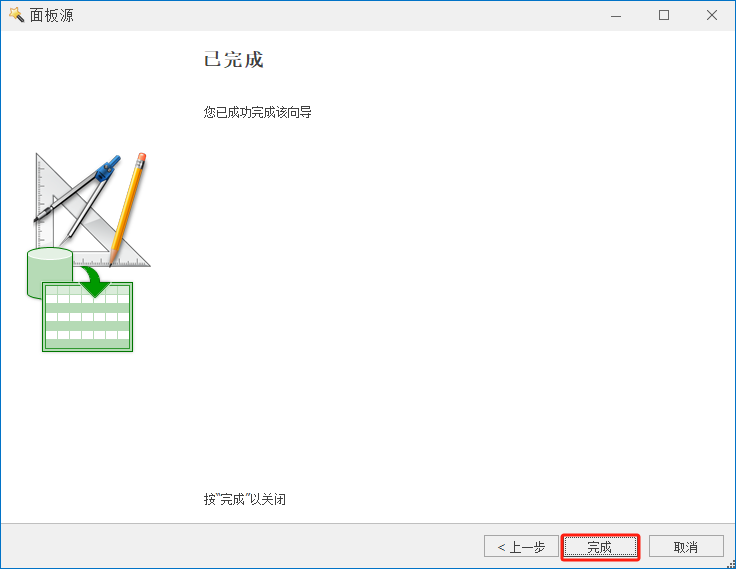
6.完成面板源的配置��,點擊<完成>
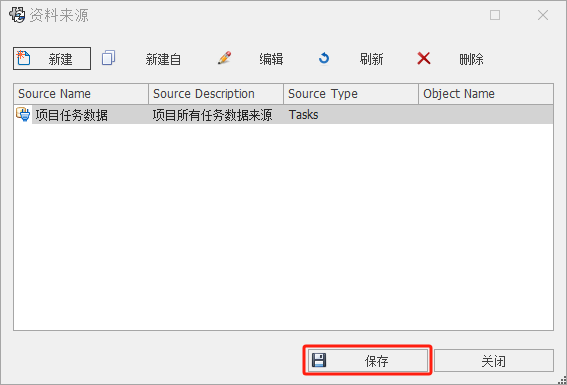
7.點擊<保存>�����,保存資料來源
三��、配置查看面板
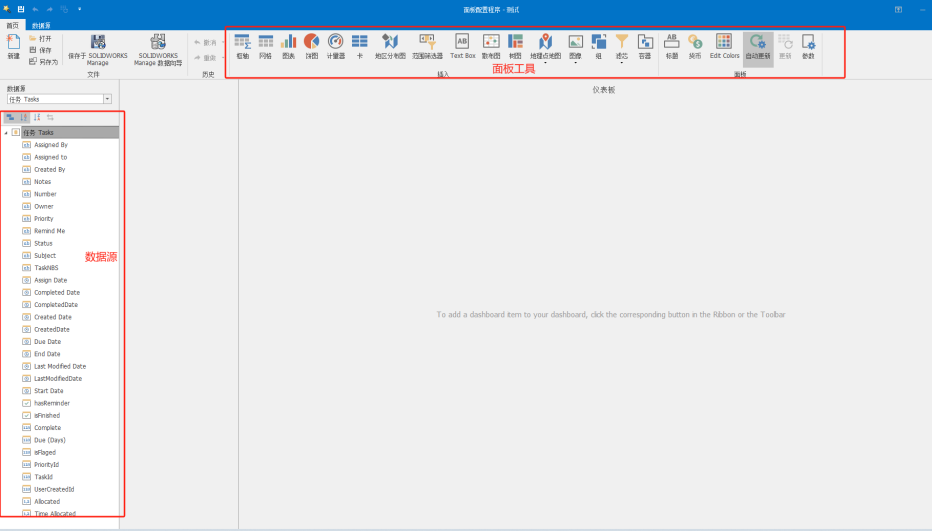
1�����、進(jìn)入到Manage面板配置界面�����,我們可以在面板的左側(cè)看到數(shù)據(jù)源,頂端看到面板工具
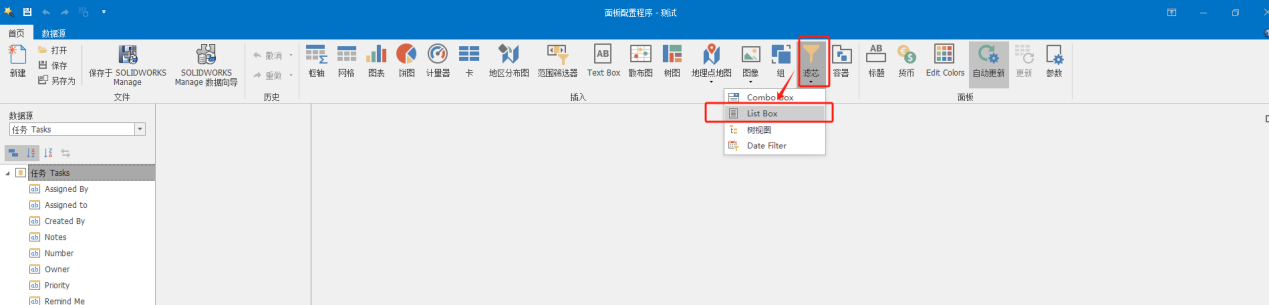
2�、添加篩選工具,用于進(jìn)行條件篩選�,點擊<濾芯>、
3�、將數(shù)據(jù)源中的 Assigned to(任務(wù)執(zhí)行人),拖拽到<維度>處�����,創(chuàng)建第一個篩選條件
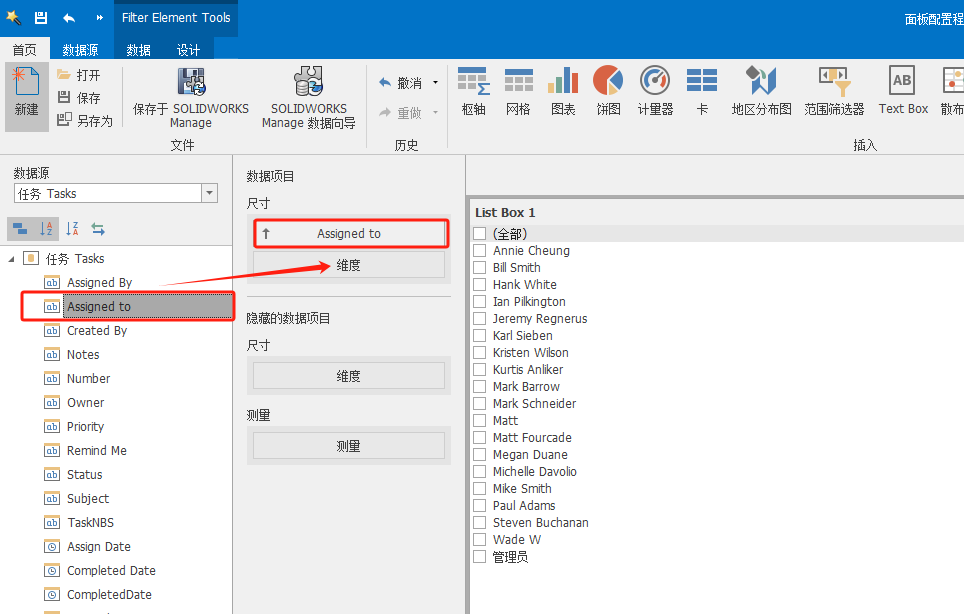
4����、右鍵單擊標(biāo)題��,選擇編輯名稱���,輸入:任務(wù)執(zhí)行人
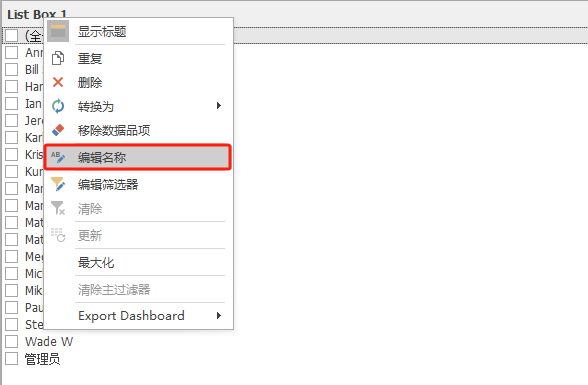
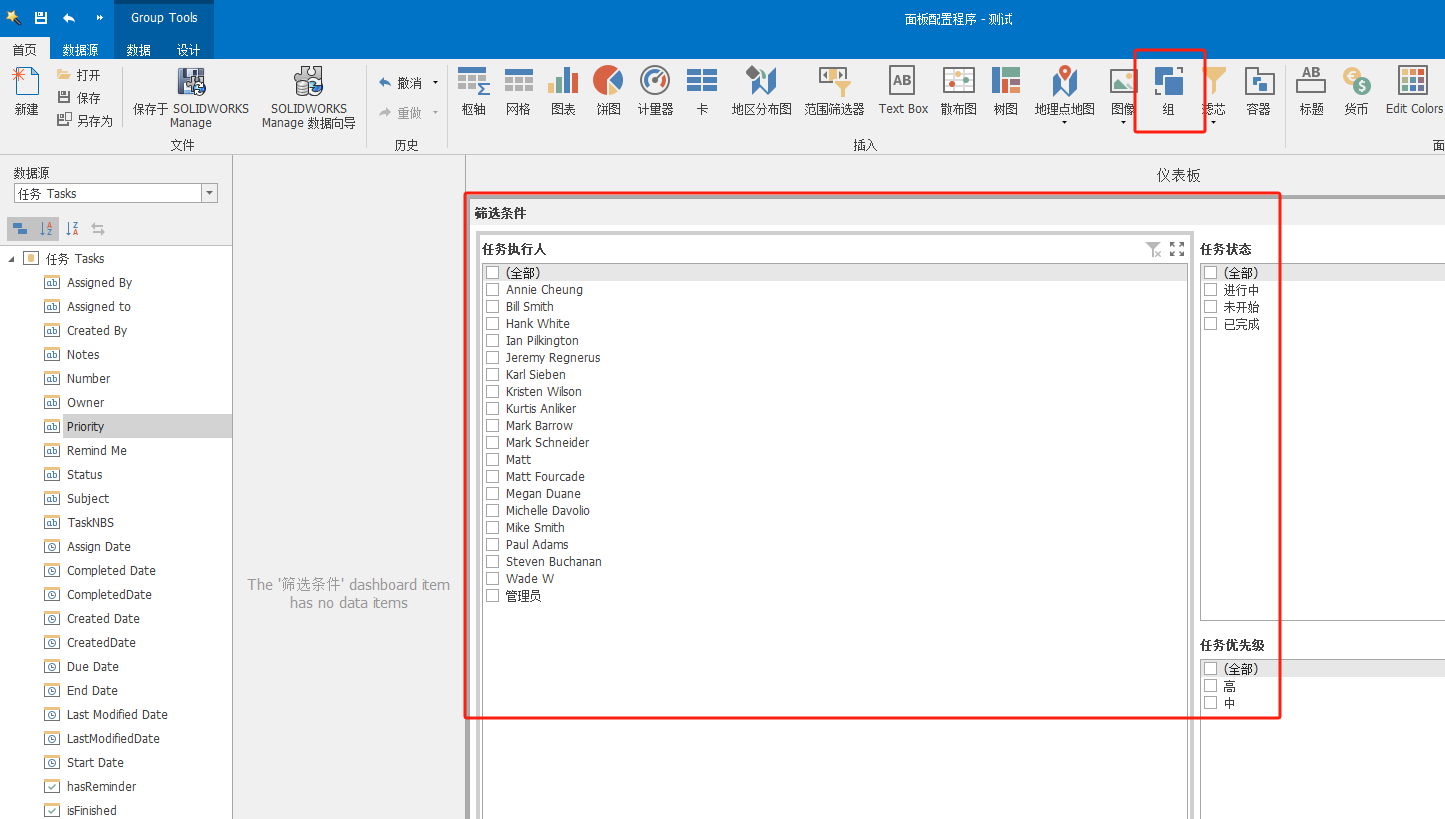
5����、使用同樣的方法���,將Priority(任務(wù)優(yōu)先級)����、Status(任務(wù)狀態(tài))添加到篩選條件中
6、添加一個“組”��,并命名為篩選條件��,將上訴創(chuàng)建的三個條件拖拽至組中放置
7���、點擊<圖表>��,創(chuàng)建第一個柱狀圖����,并將數(shù)據(jù)源中的TaskId添加到圖表的<值>處(縱坐標(biāo))��,將CompletedDate添加圖表的<參數(shù)>處(橫坐標(biāo))���,將Status添加至<系列>處����,
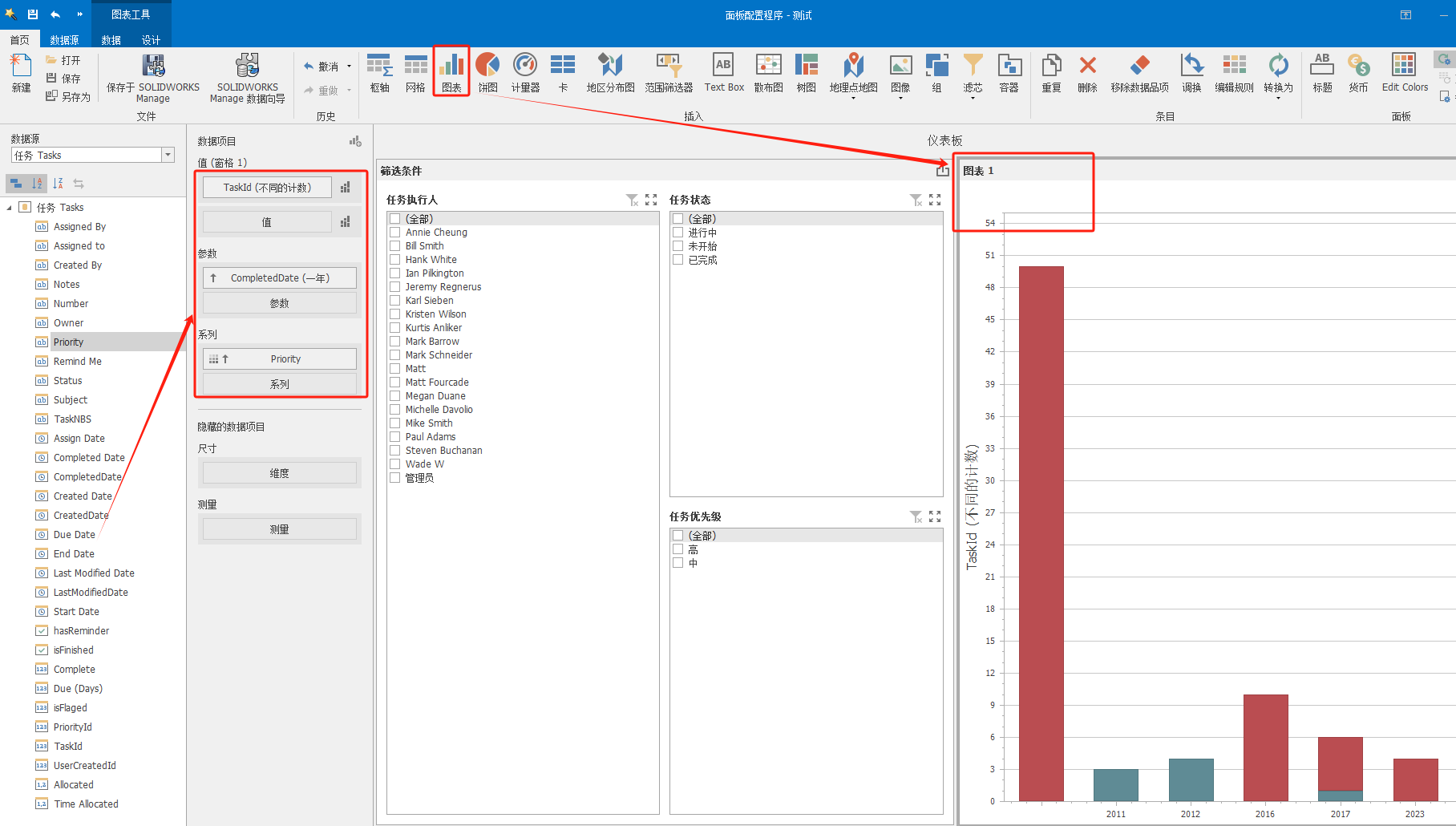
7��、完成參數(shù)的添加,進(jìn)入圖表設(shè)計�,選擇圖表的樣式
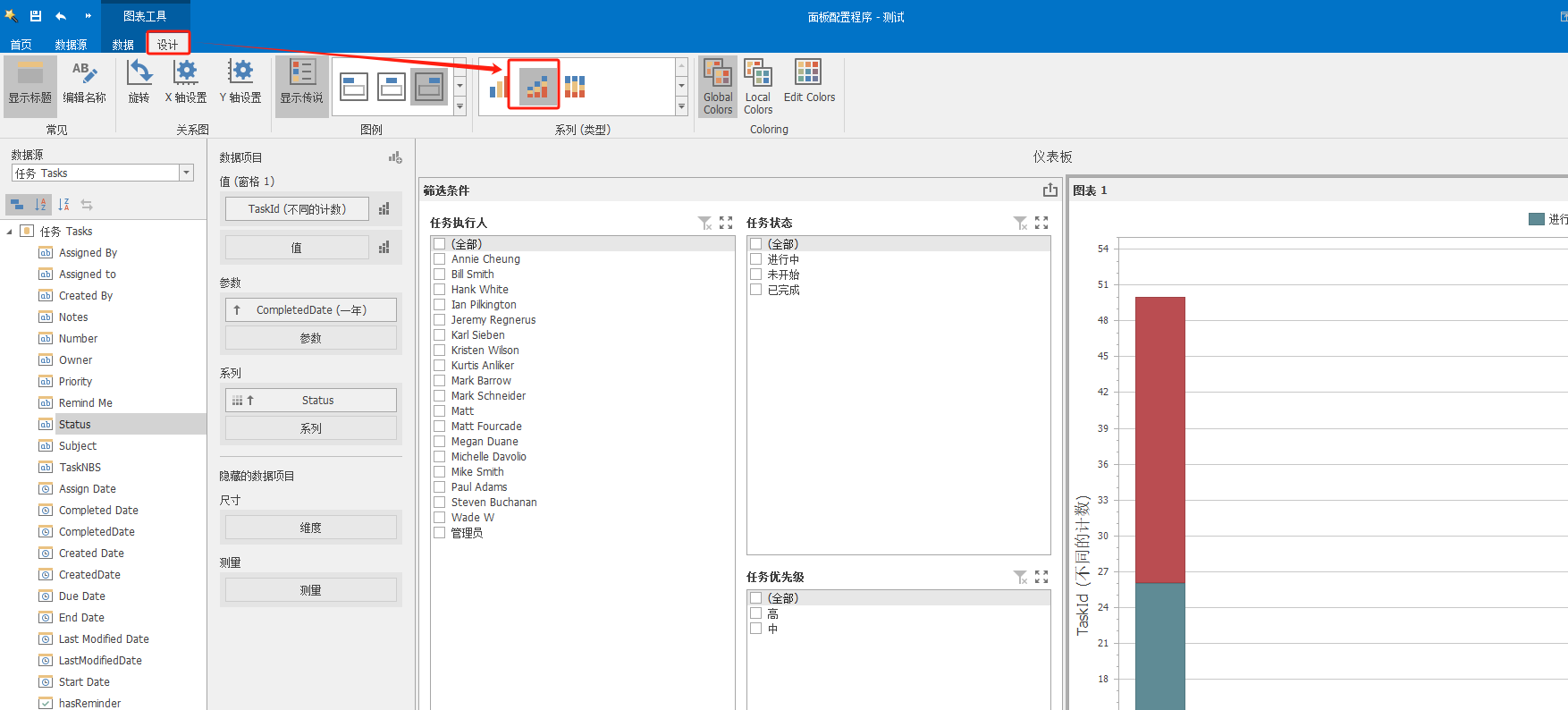
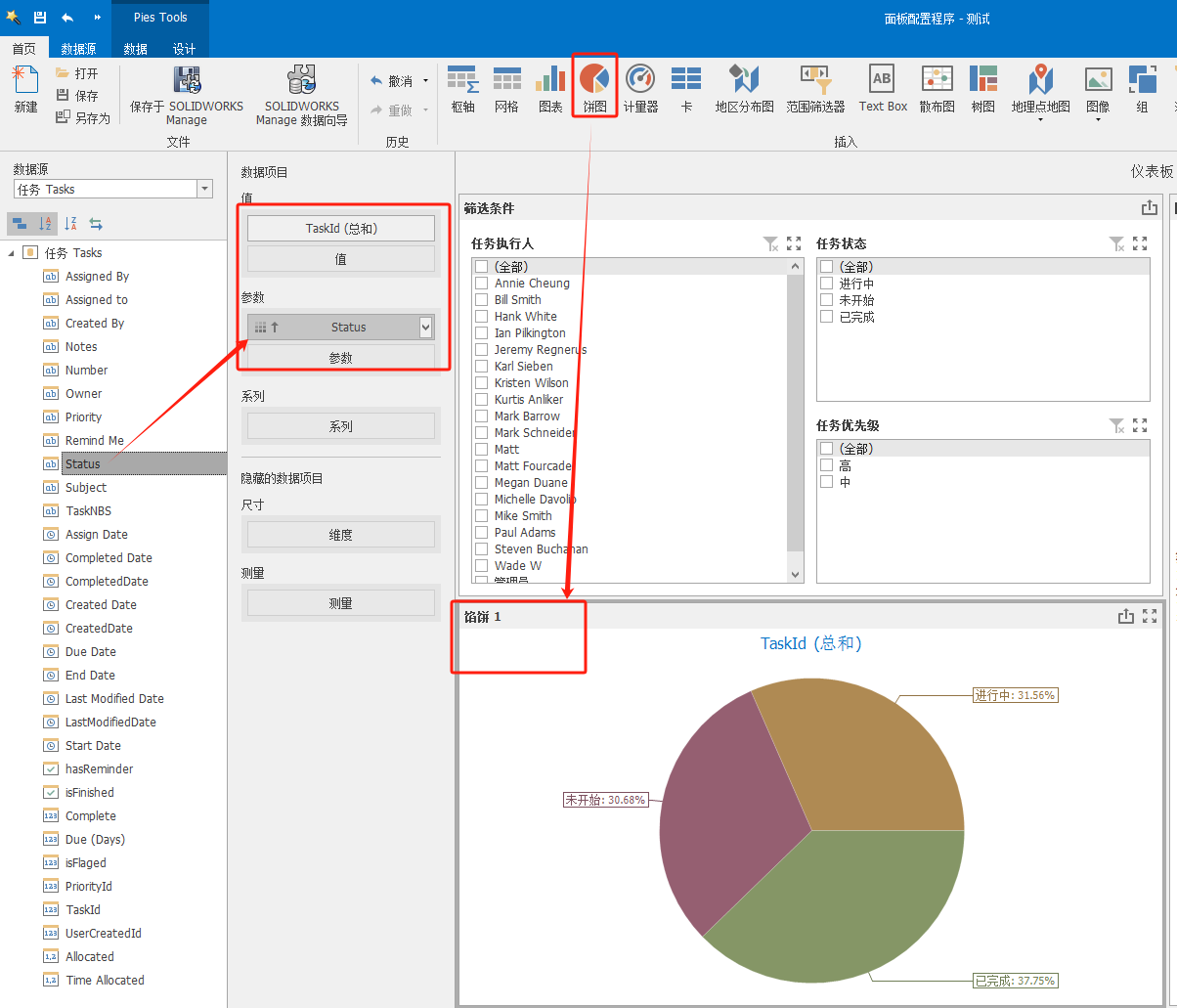
8、按照上訴方法���,添加一個(餅圖)���,隨后將TaskId添加至餅圖的<值>,Status添加至<參數(shù)>處��,
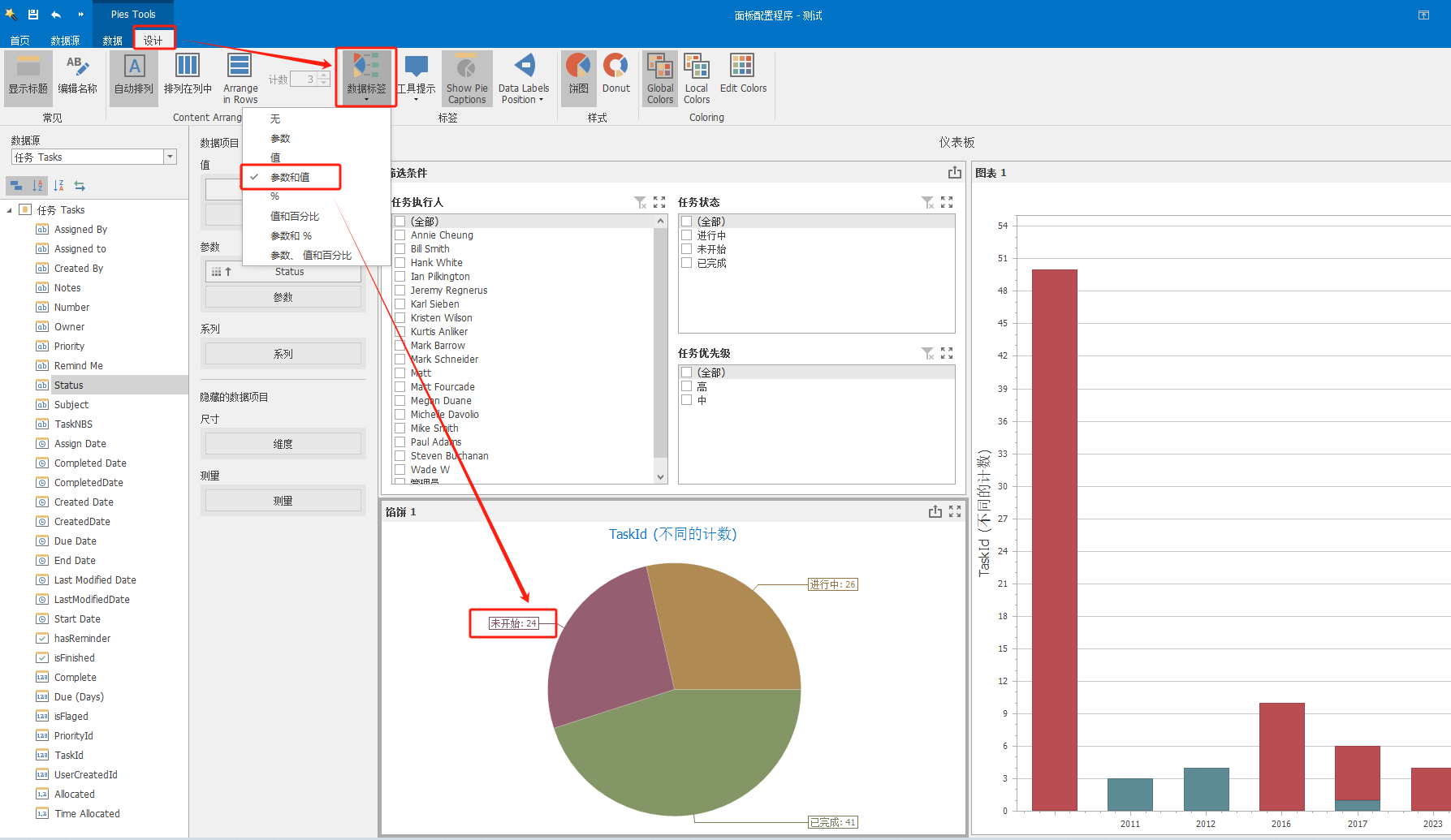
9�����、進(jìn)入餅圖的設(shè)計�����,將斌圖的數(shù)值顯示選擇為:參數(shù)和值
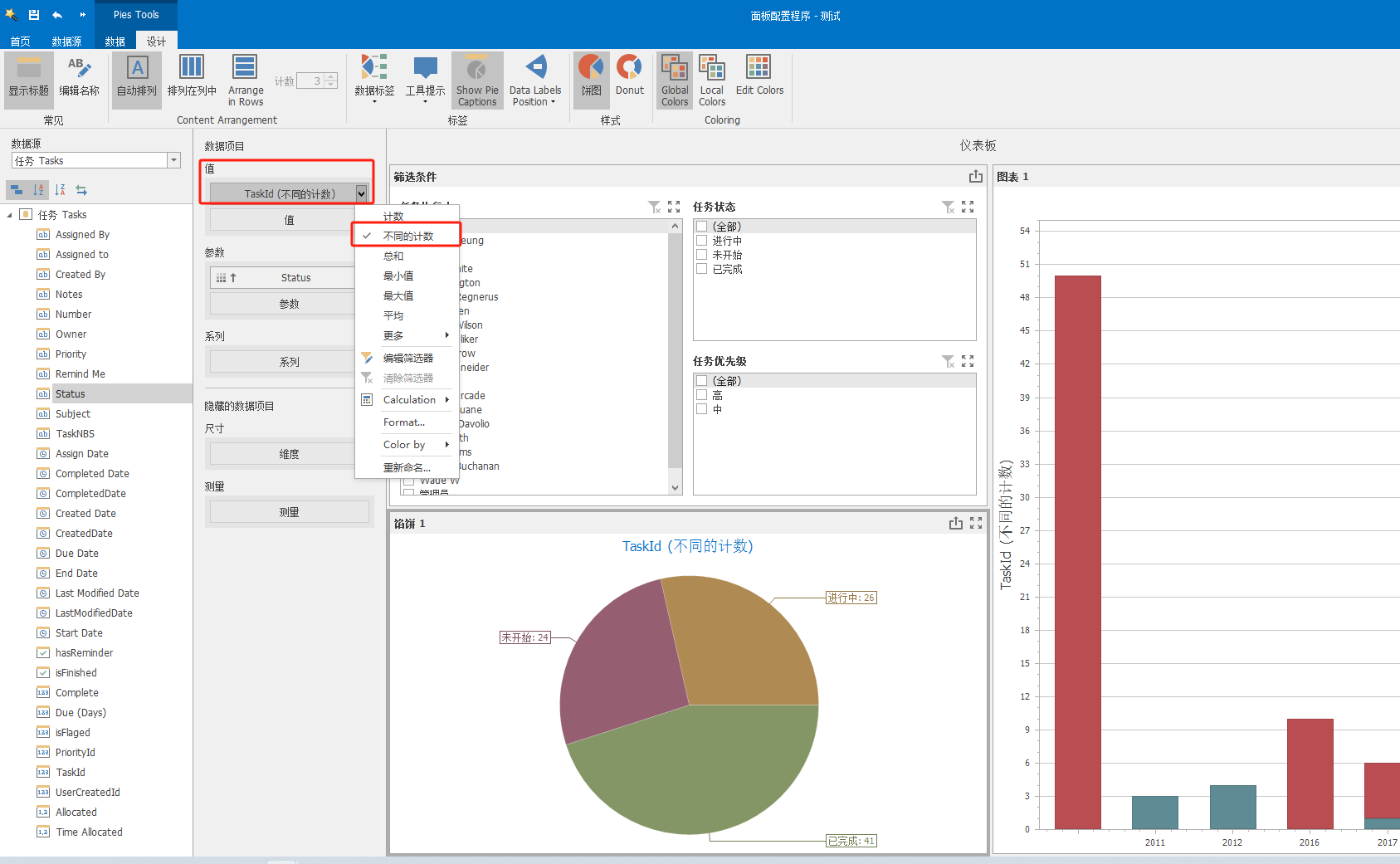
10���、如果顯示的不是數(shù)字,可以將<值>處的參數(shù)�����,改為:不同的計數(shù)
一個任務(wù)狀態(tài)的查看面板已經(jīng)配置完成�,接下來����,我們還可以創(chuàng)建詳細(xì)表格���,可以根據(jù)篩選的條件進(jìn)行實時查看
四�、面板中添加表格查看詳細(xì)信息
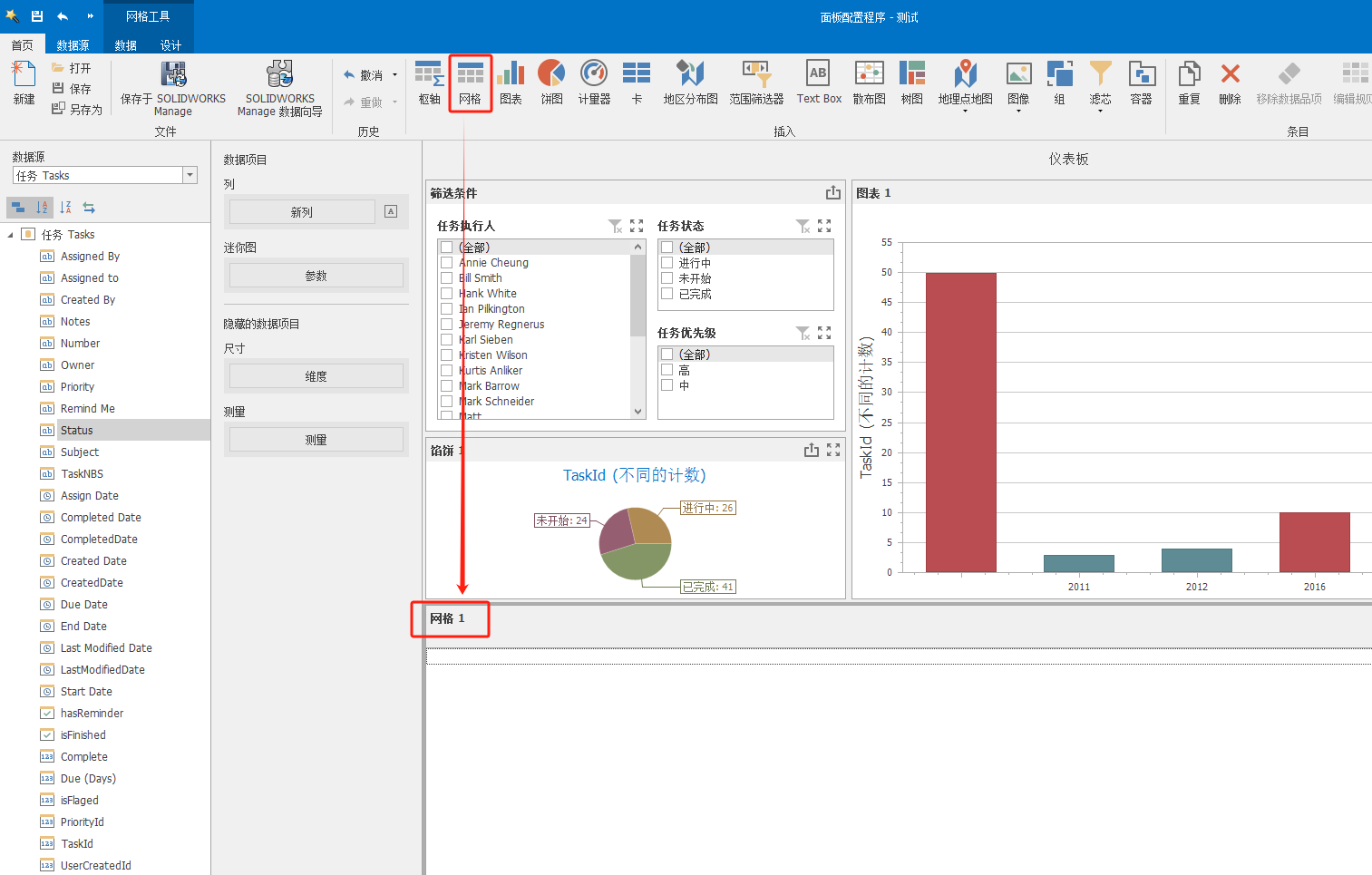
1�、在面板工具中,選擇<網(wǎng)格>添加一個網(wǎng)格
2�����、將想要顯示的信息添加到<新列>中即可查看詳細(xì)的任務(wù)清單
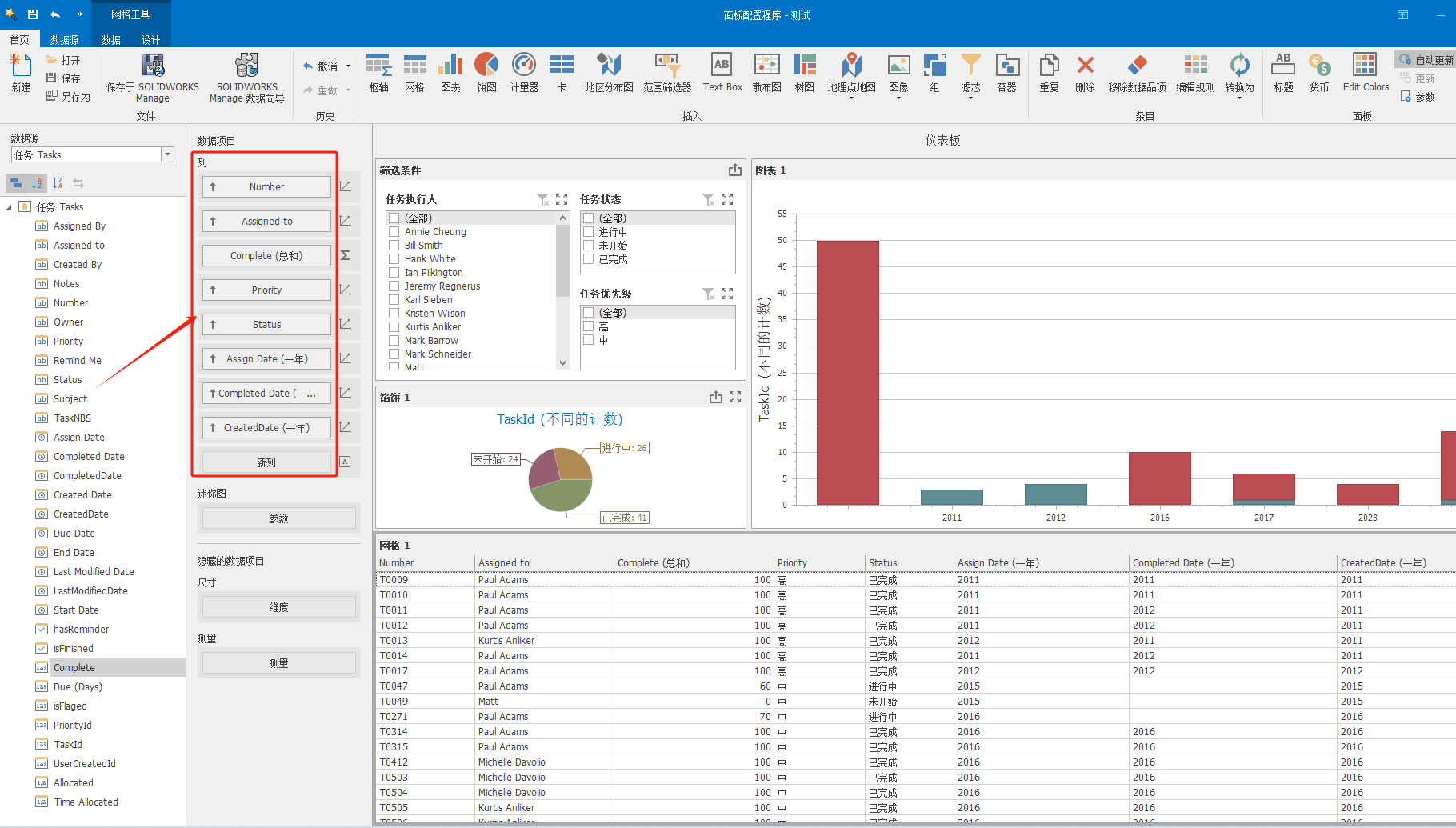
Manage的面板配置完成了�����,點擊:保存于SOLIDWORKS Manage���,關(guān)閉面板配置界面